Gamma 教程:如何用 AI 做 PPT
Gamma 最适合被当作演示初稿系统,而不是一键生成最终幻灯片的魔法机器。最稳的流程很简单:先写清楚 brief,选择正确创建模式,生成结构化初稿,逐张卡片修改,按受众需要导出,然后在演示前做最终质检。
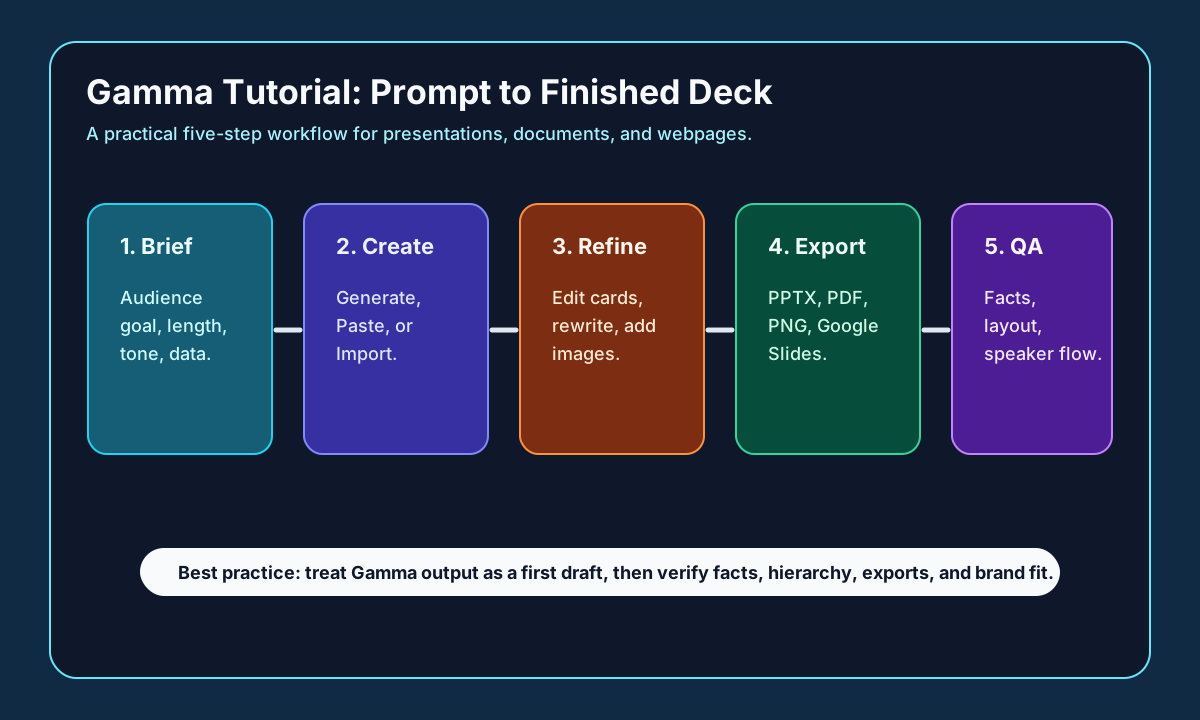
Gamma 工作流,分步走
| 步骤 | 做什么 |
|---|---|
| 1. 写 brief | 受众、目标、卡片数、语气、必用事实、行动号召 |
| 2. 创建模式 | Generate(想法)、Paste(笔记)、Import(PPT/文档/URL) |
| 3. 检查大纲 | 问题/受众/承诺 → 证据 → 建议 |
| 4. 分层修改 | 标题与层级 → 正文 → 替换通用视觉 |
| 5. 导出 | PDF(定稿)、PPTX(继续编辑)、PNG 或 Google Slides |
| 6. 导出质检 | 检查字体、换行、图表标签、链接、嵌入、水印 |
第 1 步:打开生成器前先写 brief。写清楚受众、目标、期望卡片数量、语气、必须使用的事实、来源链接,以及听众看完后应该做什么。好用的 Gamma 提示词不只是一个主题,而是一份简短的演示生产单。
第 2 步:按素材类型选择创建模式。只有想法时用 Generate;已经有笔记、备忘录、博客草稿或转录文本时用 Paste;素材是 PowerPoint 文件、文档、PDF 类材料或 URL,需要 Gamma 转成演示、文档或网页结构时用 Import。
第 3 步:先检查大纲,再打磨视觉。AI 演示工具经常能生成好看的卡片,但逻辑可能不均匀。先看前三张是否交代问题、受众和承诺,中间是否承载证据,结尾是否有明确建议、下一步或决策请求。
第 4 步:分层修改卡片。先修每张卡的标题和层级,再压缩正文,最后把通用视觉替换成截图、图表、产品图或品牌图解。Gamma 帮助中心也说明了通过 sparkle 图标进行 AI 辅助编辑,以及更高计划中的多卡片编辑。
第 5 步:先确定审阅流程,再选择导出目标。演示已定稿、不希望别人编辑时用 PDF;客户、老师、经理或同事还要在 PowerPoint 中继续编辑时用 PPTX;需要静态图片时用 PNG;团队在 Google Workspace 中审阅时走 Google Slides 路径。
第 6 步:做一次导出质检。Gamma 导出帮助页提示,视频、嵌入内容、表单、按钮、嵌套卡片和部分格式可能无法完美迁移。打开导出的文件,检查字体、换行、图表标签、图片裁切、演讲备注、可点击链接,以及品牌标识或水印是否适合当前受众。
一个可靠的 Gamma 提示词模板是:为 [受众] 创建一份关于 [主题] 的演示,共 [数量] 张卡片,采用 [语气] 风格。目标是 [决策或行动]。必须使用这些事实:[事实]。包含这些章节:[章节列表]。避免:[需要避免的内容]。结尾包含:[行动号召]。这样既给了 Gamma 足够结构,又不用你手动设计每张卡片。
可以,Gamma 能用提示、粘贴文本、导入内容和已有文件制作 PPT 风格演示。关键习惯是把生成结果当作结构化初稿,然后核查事实、修正层级、替换通用视觉,并在分享前测试导出格式。
常见问题
Gamma 能用 AI 做 PowerPoint 吗?
可以。选择 Create New with AI,然后用 Generate 从提示生成、Paste 粘贴已有笔记,或 Import 导入 PowerPoint、文档或 URL。Gamma 生成结构化初稿供你润色,可导出为 PPTX、PDF、PNG 或 Google Slides。
怎么把 Gamma 演示导出为 PowerPoint?
有人要在 PowerPoint 里继续编辑时用 PPTX 导出(定稿用 PDF,静态图用 PNG,Workspace 审阅通过 PPTX 转 Google Slides)。务必做一次导出质检——视频、嵌入、表单、按钮和部分格式可能无法完美迁移。
好的 Gamma 提示词是什么样?
用一份生产单模板:'为 [受众] 创建一份关于 [主题] 的演示,共 [数量] 张卡片,采用 [语气] 风格。目标是 [决策/行动]。必须使用这些事实:[事实]。包含这些章节:[列表]。避免:[内容]。结尾包含:[行动号召]。' 这样既给 Gamma 结构,又不用手动设计每张卡。
来源与证据
来源
- Gamma 帮助页(创建、导出、API)核验 2026-06-22中等变化
用于核验日当天的官方产品定位与文档能力描述。
- Gamma 定价核验 2026-06-22高变化
用于核验日当天的套餐结构与定价背景;购买前请再次核对官方页面。